AI漫画の作り方|初心者向け7ステップをHolonica studioの画面つきで解説
公開日:
はじめに
絵が描けなくても、AIを使えば漫画は作れます。ただし「AIに一言頼めば完成」ではありません。話を考える、キャラを決める、コマの見せ方を決めるといった部分は、今も作る人の判断が仕上がりを左右します。
この記事では、AI漫画を作る一般的な流れを7つのステップに分けて解説します。各ステップでは、どのツールにも共通する考え方とコツを先に説明し、そのあとにAI漫画制作ツール「Holonica studio」での実際の操作を画面つきで紹介します。
特に初心者がつまずきやすいのが、コマごとにキャラクターの顔や服装が変わってしまう「キャラの一貫性」の問題です。この記事では、その対策もステップの中で詳しく扱います。
AI漫画の作り方|全体の流れ
AI漫画は、次の7ステップで作ります。ポイントは、作画をAIに任せる前に「話」と「キャラ」と「コマの見せ方」を先に固めておくことです。
- 企画:どんな話にするか決める
- キャラクターを作る:三面図をつくる
- ネーム:話の流れとセリフ、各コマの内容を決める
- コマ割り:ページのレイアウトを決める
- 作画:各コマの画像をAIで生成する
- 修正:できたコマを手直しする
- セリフを入れて完成・公開する
セリフはステップ3の時点で決めておき、ステップ7では入れるだけにするのがおすすめです。生成する前にセリフの量がわかっていれば、吹き出しを置く余白を考えた構図を指定できます。
この記事で作る4コマ漫画
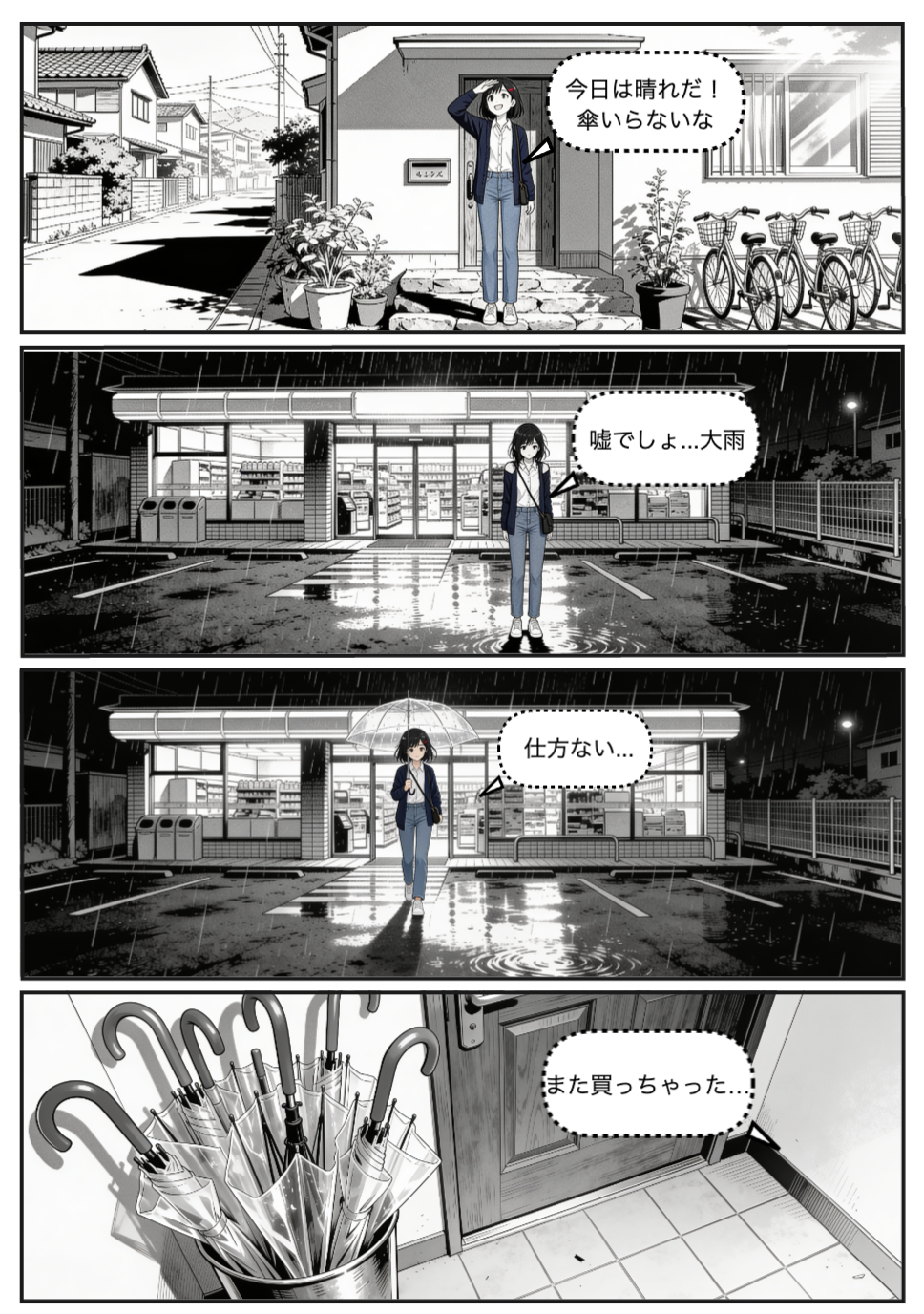
この記事では、例として「傘」という4コマ漫画を実際に作りながら、各ステップを説明します。
- 晴れた朝、家の玄関先で空を見上げる。「今日は晴れだ! 傘いらないな」
- 帰り道、コンビニの前で大雨に降られて立ち尽くす。「嘘でしょ…大雨」
- しかたなくビニール傘を買って、コンビニから出てくる。「仕方ない…」
- 帰宅すると、玄関の傘立てにビニール傘がぎっしり。「また買っちゃった…」
登場するのは主人公1人です。晴れた朝の玄関先、雨のコンビニ前、家の玄関と場面が変わっても、顔や髪型、服装がコマをまたいで揃っているかがよくわかる題材です。
操作画面は画像をクリックすると拡大して確認できます。
ステップ1:企画|どんな話にするか決める
最初に、話の骨組みを決めます。最低限、次の3つを一文ずつ書き出しておけば十分です。
- 誰の話か(主人公)
- 何が起きるか(出来事)
- どう終わるか(オチ・結末)
今回なら、「傘を持たずに出かけた主人公が、帰りに雨に降られて傘を買い、家には同じ傘が何本もあることに気づく」という骨組みです。
最初の作品は、4コマや数ページの短編にするのがおすすめです。ページ数が少ないほど、キャラの一貫性や構図の調整にかける手間を抑えられます。企画は手元のメモなどにまとめておきましょう。
ステップ2:キャラクターを作る|三面図をつくる
AI漫画で一番つまずきやすいのが、コマごとにキャラの顔や髪型、服装が変わってしまう問題です。各コマを別々に生成すると、前のコマの見た目が自動で引き継がれるとは限らず、何もしないと少しずつ別人になってしまうことがあります。
この対策の基本が、キャラクターの三面図(正面・横・後ろの3方向から見た設定画)です。先に三面図を作り、以降のコマを生成するときに参照画像として使うことで、見た目のブレを抑えられます。
三面図を作るときのコツは次のとおりです。
- 髪型・髪色・目の色・服装・小物まで、具体的な言葉で指定する
- 背景は白などシンプルにして、キャラだけが写るようにする
- 主要キャラは、表情のバリエーションもあわせて作っておくと後が楽になる
Holonica studioでは
Holonica studioでは、作った三面図をキャラクターとして保存できます。コマのプロンプトでそのキャラを指定すると、三面図が参照画像として自動で使われます。毎回参照画像を手で添付する必要はありません。
- 左のツールから「キャラデザ生成」を開きます。
- 「プロンプト(特徴を入力)」に、年齢・髪型・服装などを書いて「生成する」を押します。
- 生成された三面図を確認します。画像をクリックすると拡大できます。
- 「このキャラクターを保存する」を押し、キャラクター名を入力して保存します。あとで見つけやすい名前にしておきましょう。
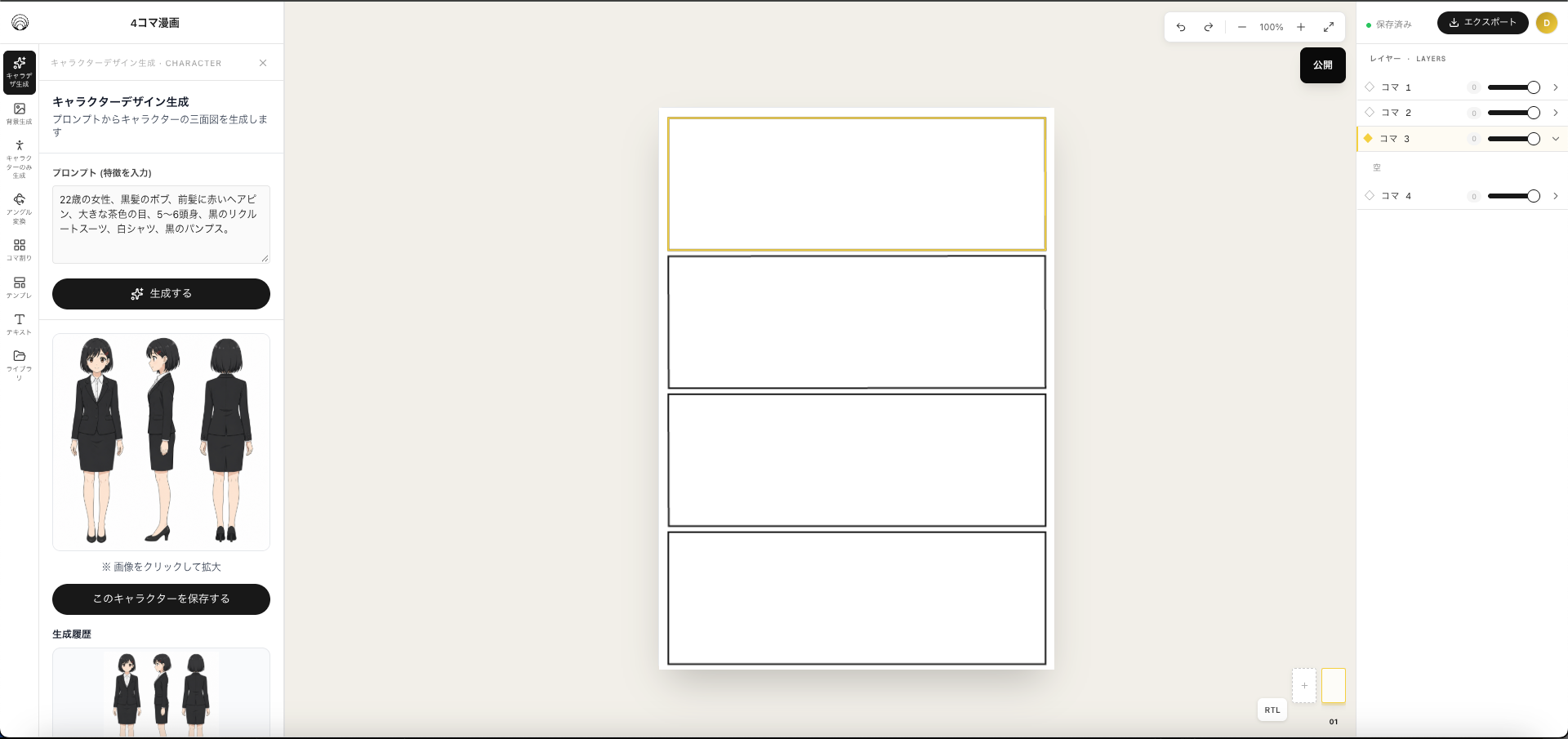
コマを生成するときは、プロンプト欄で @ を入力し、候補から保存したキャラを選択します。名前を普通の文章として書くだけでなく、候補から選んで指定するのがポイントです。実際の入力例はステップ5で紹介します。
参照画像を使っても、服の形や細部まで完全に揃うとは限りません。生成後に三面図と見比べ、気になる違いはステップ6で修正します。
ステップ3:ネーム|話の流れとセリフ、各コマの内容を決める
ネームとは、漫画の設計図のことです。どのコマで、誰が、何をして、何を言うかを決めます。AI漫画では、このネームをそのまま各コマの生成プロンプトに落とし込みます。
各コマについて、次の要素を書き出します。
| 要素 | 書く内容 | 例(2コマ目) |
|---|---|---|
| 登場キャラ | 誰が映るか | 主人公 |
| 動作・表情 | 何をしているか、どんな顔か | 雨の中で立ち尽くす、呆然とした顔 |
| 場所・背景 | どこにいるか | 雨の夜のコンビニの前 |
| 構図 | どの距離・角度から見るか | 店の正面から、全身が入る引きの構図 |
| セリフ | 吹き出しに入れる言葉 | 「嘘でしょ…大雨」 |
セリフをこの段階で決めておくと、セリフが多いコマでは吹き出し用の余白を残した構図を指定できます。
Holonica studioでは
まずメモに各コマの設計をまとめ、作画時に「背景」と「キャラの動作・表情」に分けて入力します。背景の入力欄には場所や時間帯を、コマの入力欄にはキャラ・動作・表情を中心に書きます。セリフは画像の中に生成させず、最後に吹き出しへ入力するためのメモとして残しておきましょう。
たとえば2コマ目なら、背景は「雨の夜のコンビニの前、店の正面から、人物なし」、キャラの動作は「主人公が土砂降りの雨の中で立ち尽くしている、肩を落として呆然とした表情、全身」と分けられます。
ステップ4:コマ割り|ページのレイアウトを決める
コマ割りでは、1ページの中でコマをどう配置するか、どのコマを大きくするかを決めます。
- 見せ場や感情が大きく動く場面は、大きなコマにする
- 会話が続く場面は、小さめのコマを並べてテンポを出す
- コマの形(縦長・横長)に合わせて、生成する画像の縦横比を決める
コマの縦横比を決めてから作画に進むと、生成した絵がコマに収まらない、トリミングで大事な部分が切れるといった手戻りを防げます。
Holonica studioでは
Holonica studioでは、選択したコマの形に合わせたサイズの画像が自動で生成されます。縦長・横長といったコマの縦横比を、画像生成のたびに手動で設定する必要はありません。先にコマ割りを決めてから、作画したいコマを選んで生成しましょう。
コマ割りは、2通りの方法で作れます。
- テンプレートから選ぶ:4コマをはじめ、よく使われるコマ割りのテンプレートが用意されています。選ぶだけでページのレイアウトが決まります。
- 白紙のキャンバスに線を引く:自分で線を引いて、コマを自由に区切れます。見せ場のコマを大きくしたり、斜めに割ったりと、テンプレートにないレイアウトも作れます。
今回の例は4コマ漫画なので、左の「テンプレ」から「コマ割り」を開き、縦に4コマ並ぶテンプレートを選びます。「コマ数」の絞り込みを使うと探しやすくなります。
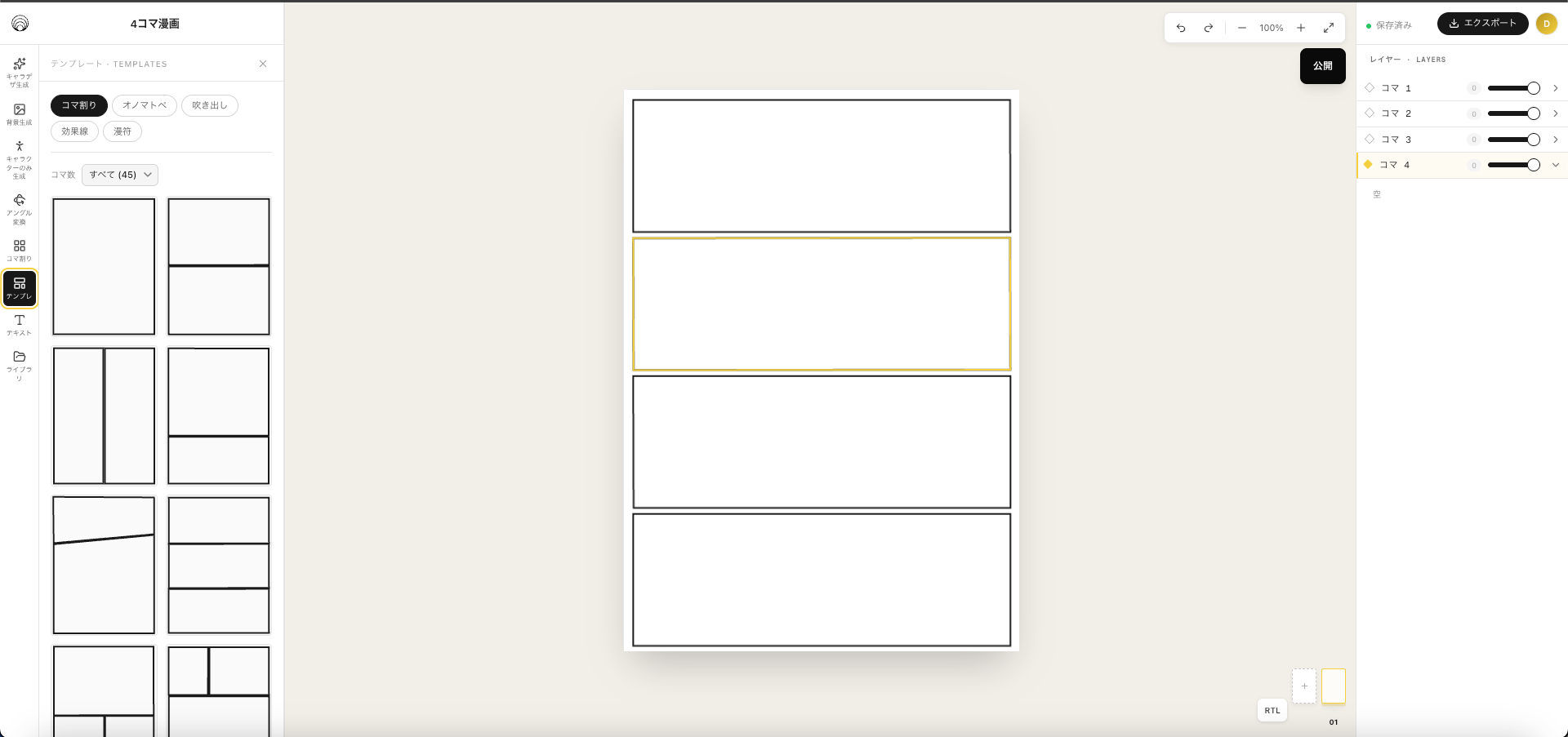
自由に割る場合は、左の「コマ割り」から「コマ割りを開始」を押し、コマを横切るように線を引きます。分割が終わったら「コマ割り終了」で通常の編集に戻ります。
ステップ5:作画|各コマの画像をAIで生成する
ステップ3で書いたプロンプトを使って、各コマの画像を生成します。1回で理想の絵が出るとは限らないので、必要に応じて生成し直し、キャラや構図が意図に合うものを選びましょう。
Holonica studioでは
Holonica studioでは、1コマを「背景」と「キャラ」に分けて作れます。先に背景を作り、その上にキャラを置く場所とポーズを指定して描き込む流れです。
5-1. 背景を作る
まず、キャラのいない背景だけを生成します。作った背景は複数のコマで使い回せるので、同じ場所が続く場面では部屋の家具や小物の配置のブレを抑えられます。
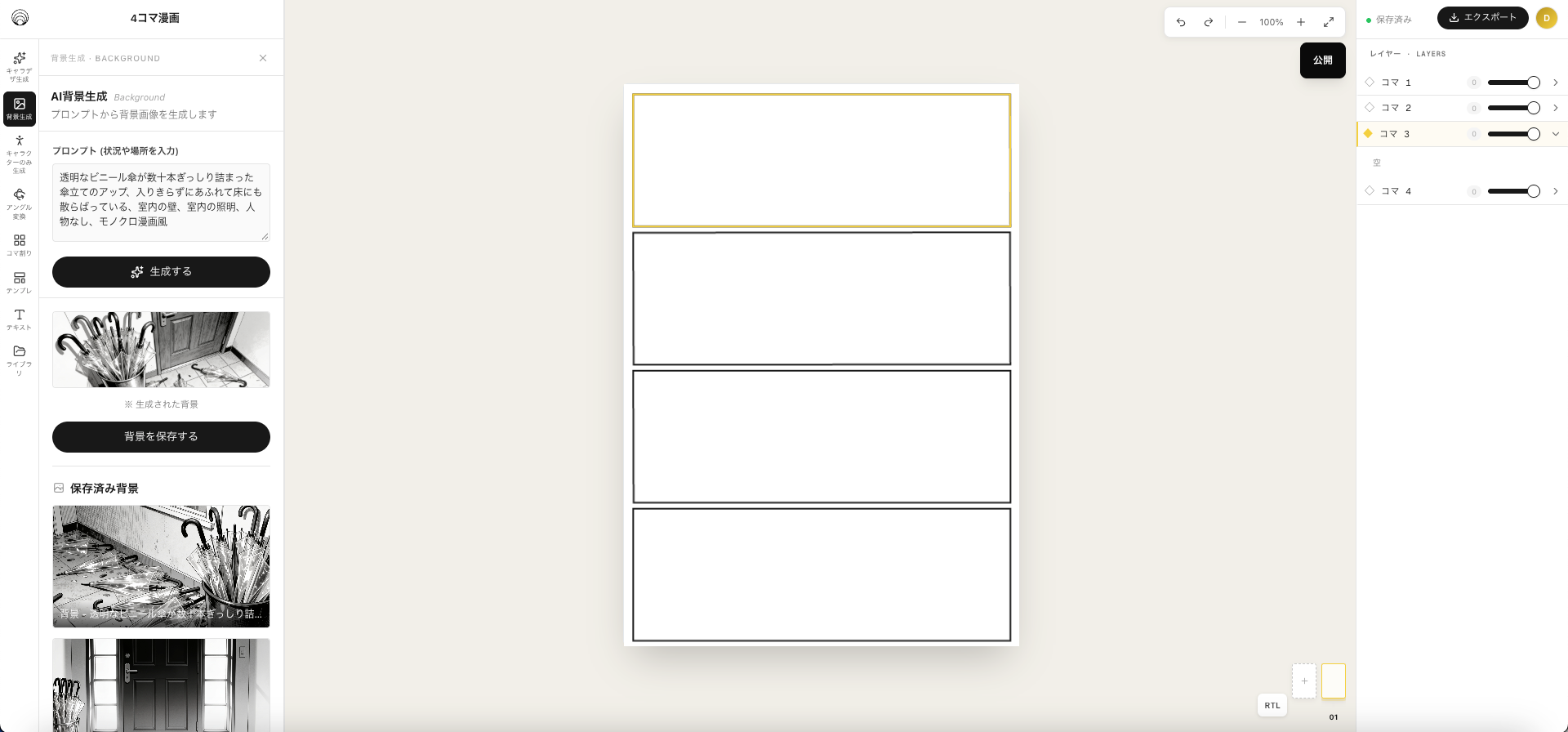
今回の例では、背景を3枚作ります。1コマ目は「晴れた朝の住宅街にある家の玄関先」、2〜3コマ目は「雨の夜のコンビニの前」、4コマ目は「玄関の内側、ビニール傘があふれる傘立て」です。2〜3コマ目は同じ背景を使います。
- 作画するコマを選び、左の「背景生成」を開きます。
- 「プロンプト(状況や場所を入力)」に場所・時間帯・構図を入力します。背景だけを作るため、「人物なし」も添えます。
- 「生成する」を押し、結果を確認します。
- 「背景を保存する」で保存します。次のコマでも「保存済み背景」から呼び出せます。
5-2. キャラを置く場所をマスクで指定する
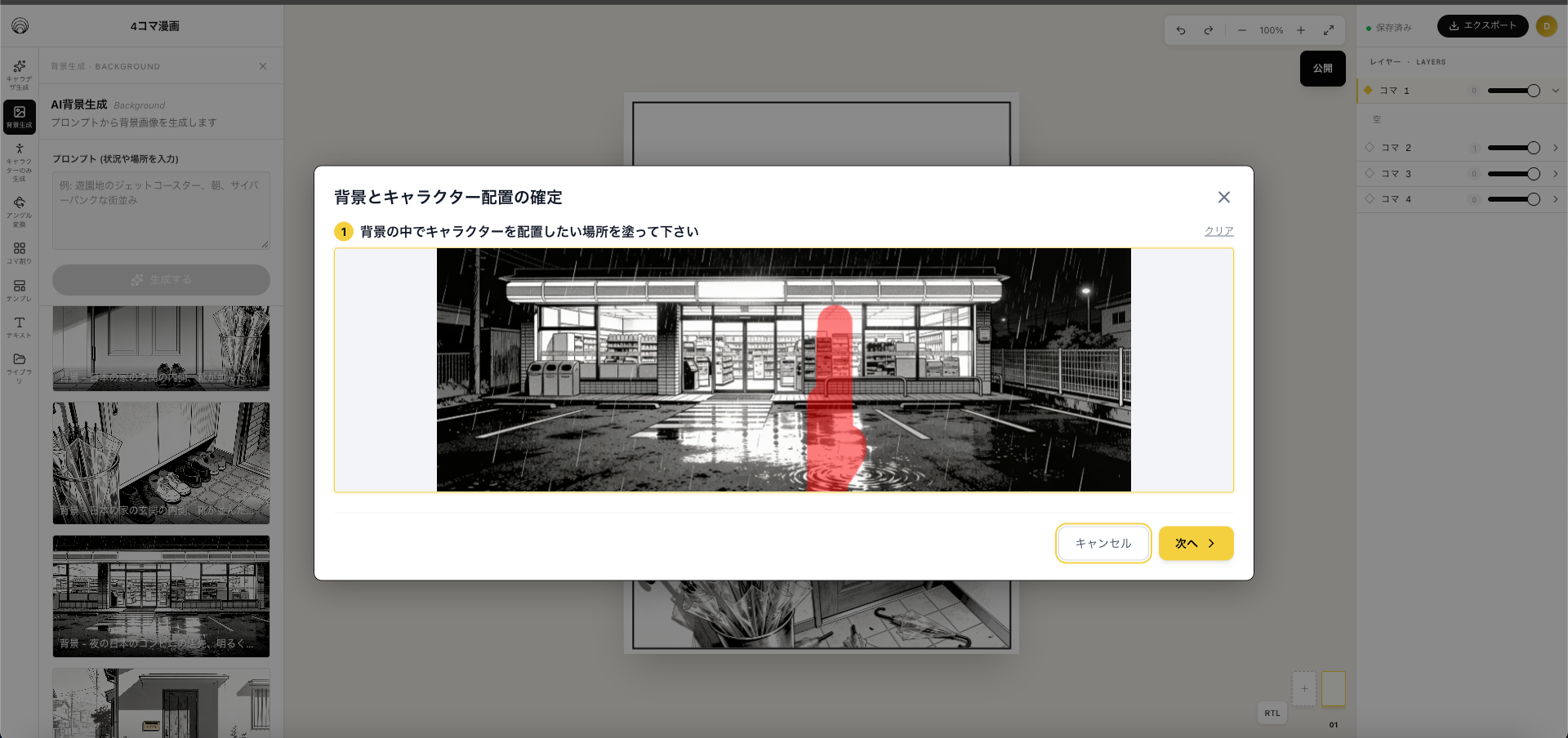
できた背景の上で、キャラを配置したい範囲をマスクで塗って指定します。マスクの大きさと位置が、コマの中でのキャラの大きさと位置の目安になります。
- 生成結果の「この背景をコマ生成に使用する」、または保存済み背景の「この背景を使用する」を押します。
- 「背景とキャラクター配置の確定」画面で、キャラを置きたい範囲をドラッグして塗ります。
- 塗り直すときは「クリア」を使い、位置が決まったら「次へ」を押します。
5-3. キャラとポーズを指定して生成する
マスクした範囲に描くキャラと、そのポーズを指定して生成します。ステップ2で保存したキャラを指定することで、同じ三面図を参照して描けます。
「コマのプロンプトを書いて下さい」の入力欄で @ を入力し、候補からキャラを選び、その後ろに動作や表情を書きます。今回の例なら、次のように指定します。
- 1コマ目:「片手を額にかざして空を見上げる、明るい笑顔」
- 2コマ目:「雨の中で立ち尽くす、肩を落として呆然とした表情、全身」
- 3コマ目:「透明なビニール傘を差してコンビニから出てくる」
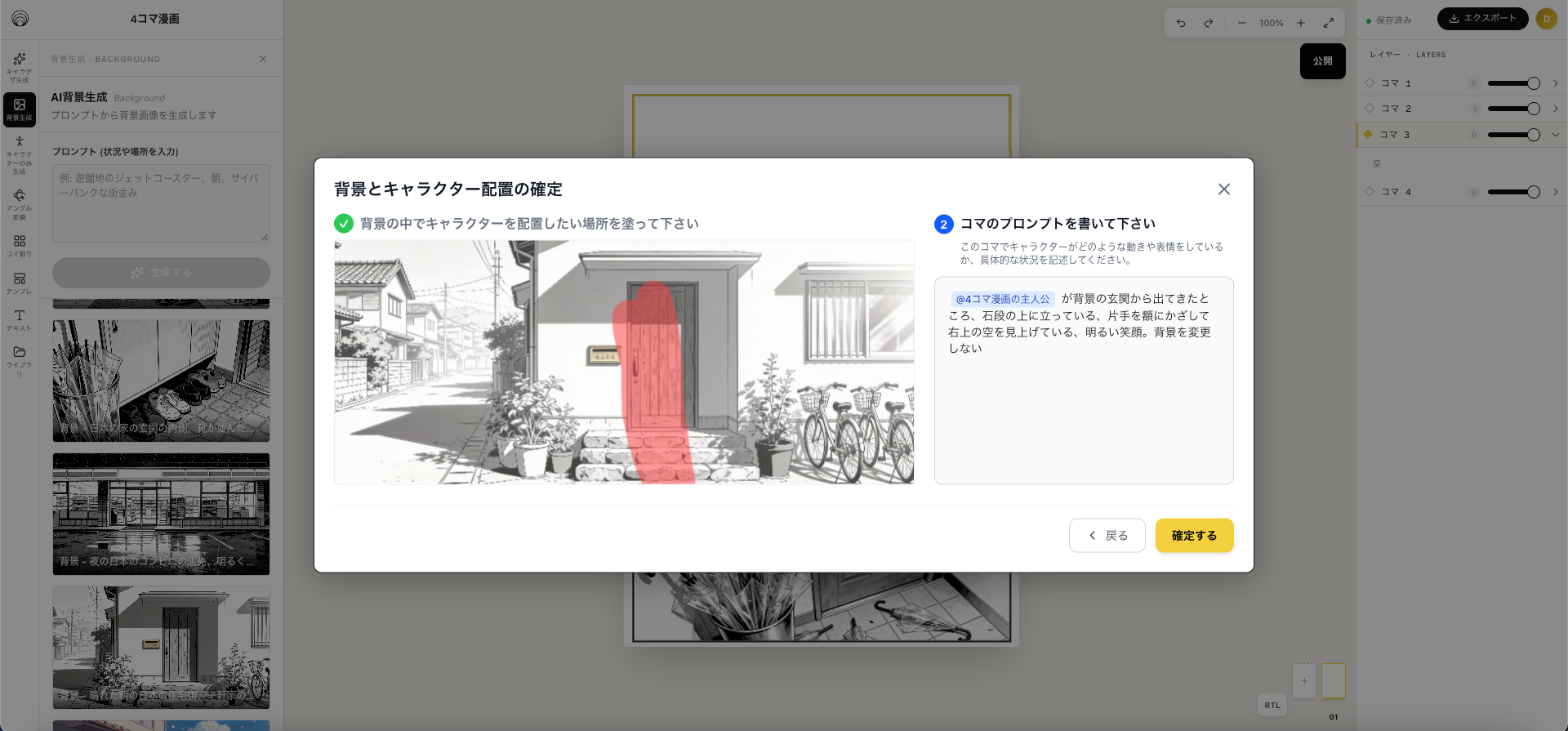
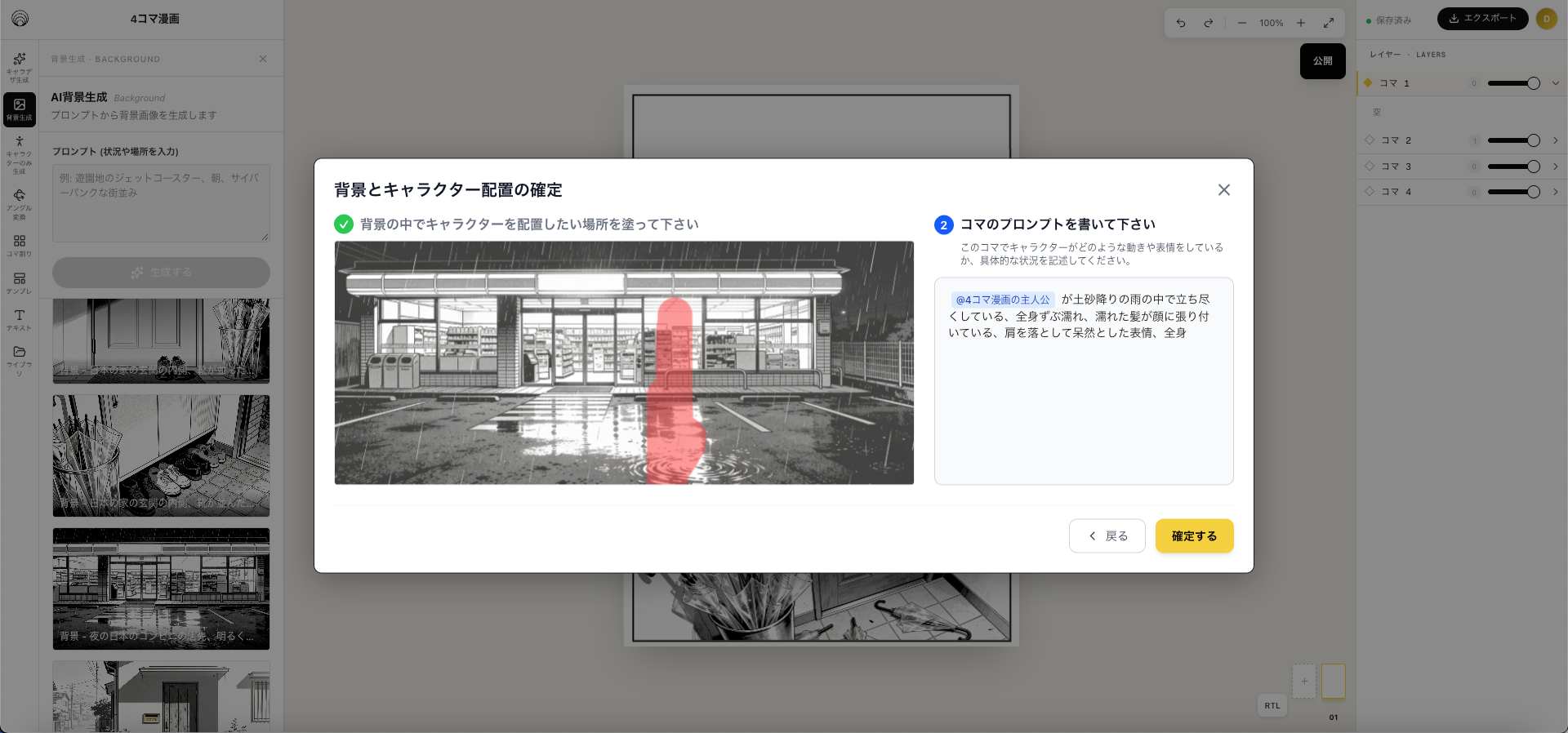
「確定する」を押すとコマの生成が始まります。生成後は顔・服装・構図を確認し、気になる場合はプロンプトやマスクの範囲を見直して生成し直します。
なお、4コマ目はキャラを描かず、傘立てだけを見せています。背景画像をライブラリから配置し、画面の外から主人公がつぶやく形にすると、視線が傘の山に集まり、オチがはっきりします。
ステップ6:修正|できたコマを手直しする
生成したコマを見直し、気になる部分を直します。よくあるチェックポイントは次のとおりです。
- キャラの顔・髪型・服装が三面図と合っているか
- 手や指、小物の形が崩れていないか
- 前後のコマとつながりが自然か(立ち位置、向き、背景)
一部だけおかしい場合は、全体を作り直すより、その部分だけを修正するほうが早く済みます。
Holonica studioでは
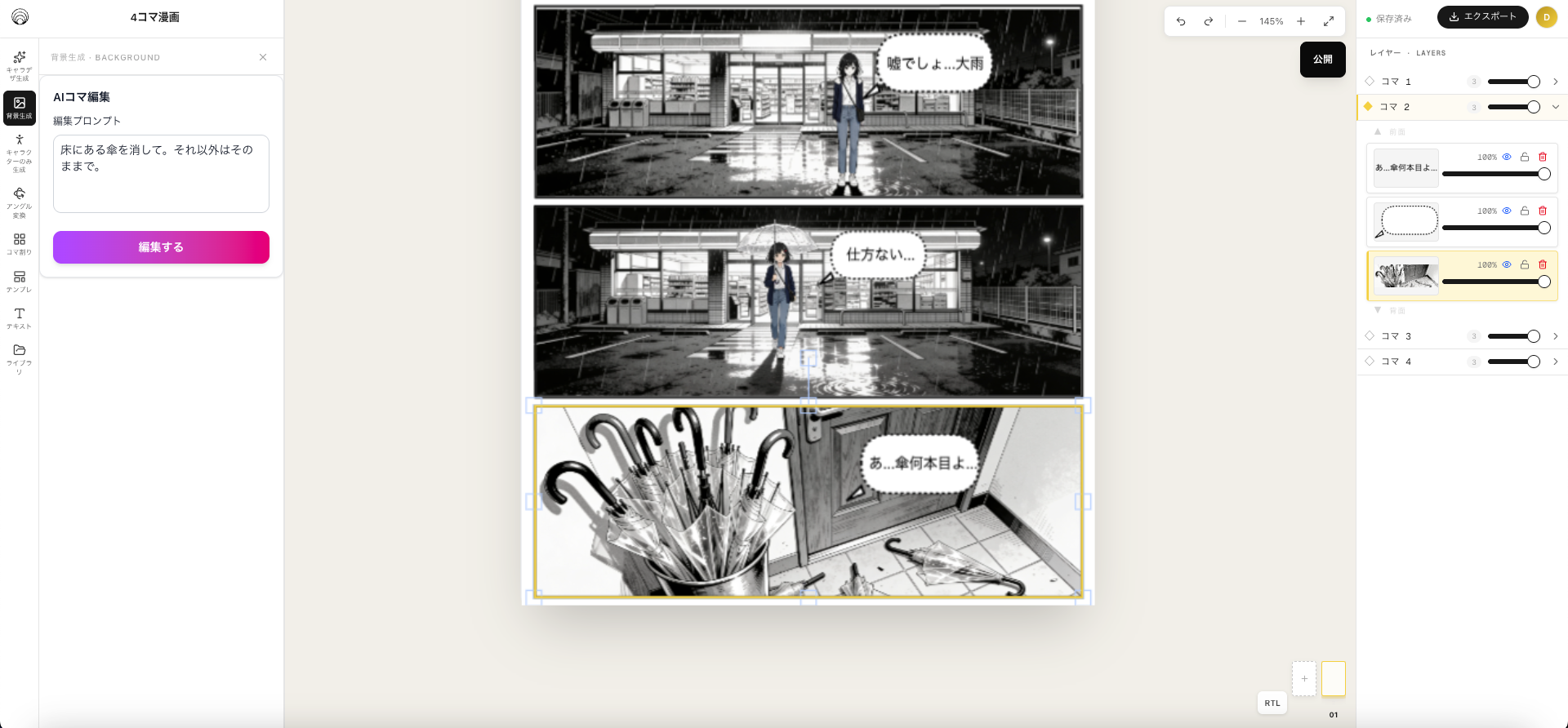
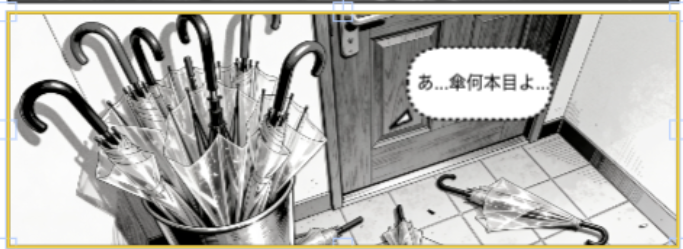
生成した画像を選ぶと「AIコマ編集」が使えます。今回の例では、4コマ目の床に散らばった傘を消して、傘立てに視線を集めます。
- 修正したい画像を選び、「AIコマ編集」の「編集プロンプト」に直したい内容を書きます。
- 「編集する」を押して、生成されたプレビューを確認します。
- よければ「キャンバスに追加」で反映します。採用しない場合は「キャンセル」で戻ります。
指示は「床にある傘を消して。それ以外はそのままで。」のように、変える部分と残す部分を具体的に書くのがコツです。
修正前
修正後
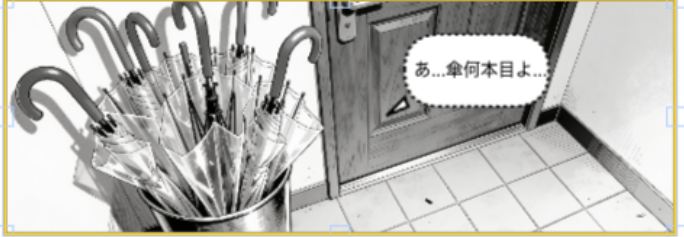
この比較画面ではセリフも配置済みです。生成画像を修正する場合も、吹き出しとテキストは別に編集できます。
意図しない部分まで変わっていないかも確認しましょう。顔や服装のブレが残る場合は、修正指示に三面図の特徴を具体的に書き足します。
ステップ7:セリフを入れて完成・公開する
最後に、ステップ3で決めたセリフを吹き出しに入れて完成です。吹き出しはキャラの顔や大事な動きに重ならないように置き、読む順番(日本の漫画なら右上から左下)に沿って配置します。今回の縦4コマは、上から下へ読む順番です。
Holonica studioでは
- 左の「テンプレ」から「吹き出し」を開きます。
- 基本吹き出しや心の声、ささやきなど、場面に合う形を選んで配置します。
- 「テキスト」からセリフを追加し、吹き出しに収まるように位置や文字の大きさを調整します。
- ページ全体を見て、セリフの読み順、文字の大きさ、キャラへの重なりを確認します。
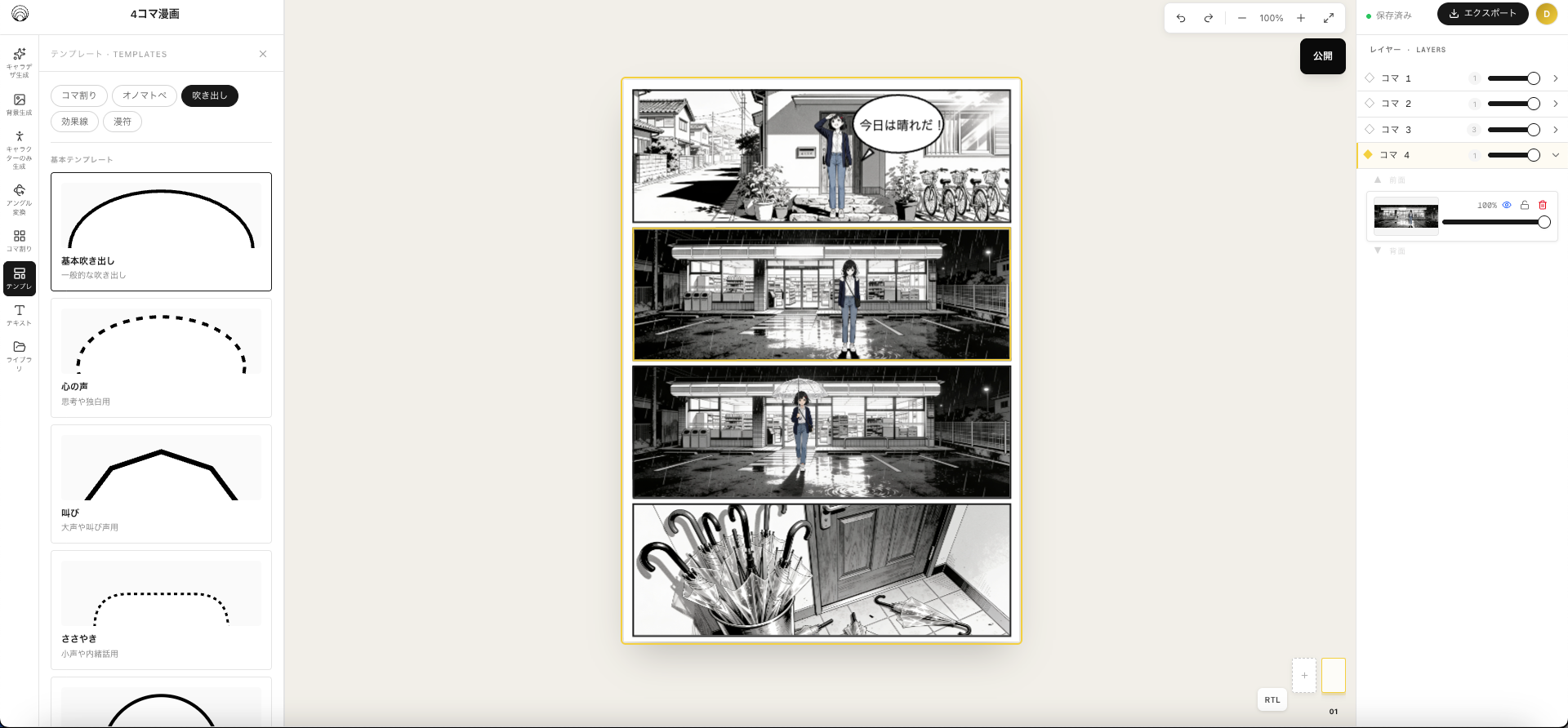
完成したページは、右上の「エクスポート」から書き出せます。ホロニカ上で読んでもらいたい場合は、「公開」から公開内容を確認し、「この話を公開する」を押します。公開が完了したら「公開ページを見る」で読者に見える状態を確認しましょう。全体公開すると、誰でもその話を読めるようになります。
よくある質問
Q. 絵が描けなくてもAI漫画は作れますか?
作れます。作画はAIに任せられるので、必要なのは「どんな話を、どんな絵で見せたいか」を言葉で指定することです。
Q. キャラの顔がコマごとに変わってしまいます。
三面図を作り、各コマの生成時に参照画像として使うのが基本の対策です(ステップ2)。あわせて、キャラの見た目を表す言葉を全コマで統一すると、さらにブレにくくなります。生成結果を見比べ、違いが残る部分は修正しましょう。
Q. セリフはいつ決めればいいですか?
ネームの段階(ステップ3)で決めておくのがおすすめです。セリフの量がわかっていれば、吹き出しの余白を考えた構図で生成できます。
まとめ
AI漫画は、企画・キャラ作り・ネーム・コマ割りといった「設計」を人が固め、作画をAIに任せることで、絵が描けなくても作れるようになりました。仕上がりを大きく左右するのは、キャラの一貫性を保つ工夫と、生成前にセリフと構図を決めておくことです。
Holonica studioなら、三面図を一度保存すれば、キャラを指定するだけで参照画像が自動で使われます。まずは4コマから、AI漫画づくりを試してみてください。